Portföy ve müşteri takibi neden aynı modülde?
Bir emlak ofisinde ilan ile talep aynı sorunun iki yüzüdür: elinizdeki daireyi kime gösterirsiniz, size gelen alıcıya hangi daireyi önerirsiniz? İlanlar bir tabloda, talepler bir deftere ya da danışmanın telefonundaki notlara dağıldığında bu soruyu her seferinde hafızayla cevaplarsınız. Yeni bir ilan girildiğinde, iki hafta önce aynı bütçeyle gelen müşteri çoğu zaman akla gelmez.
Emlink'te portföy ve müşteri tarafı bu yüzden tek modüldür; menüde iki ayrı grup olarak durur ama aynı veriyi paylaşır. İlan ile talep aynı yapıda tutulduğu için eşleştirme kendiliğinden yapılır: ilan listesinde “Uyan talep”, talep ayrıntısında “Uyan portföyler” görünür. Bu sayfada modülün iki yarısını, gerçek ekranlarındaki adlarıyla anlatıyoruz.
İlan kaydında hangi bilgiler tutulur?
Yeni portföy kaydı formu üç ana bölümden oluşur: Temel bilgiler, Nitelikler ve Konum ve mal sahibi. Bunlara portal ilanlarındaki standart satırları karşılayan Özellikler bölümü eşlik eder. Özellik alanları serbest metin değil, seçilebilir değerlerdir; böylece süzgeçte ve portal aktarımında tutarlı çalışır.
| Bölüm | Alanlar | Ne işe yarar? |
|---|---|---|
| Temel bilgiler | Başlık, ilan tipi (Satılık/Kiralık), gayrimenkul türü, durum, fiyat, para birimi, açıklama | İlanın listede ve paylaşımda nasıl görüneceğini belirler. |
| Nitelikler | Brüt ve net m², oda sayısı, bina yaşı, bulunduğu kat, kat sayısı, ısıtma, eşyalı | Talep eşleştirmesi ve süzgeçler bu alanlardan beslenir. |
| Özellikler | Aidat, banyo sayısı, otopark, site içerisinde, balkon, asansör, kullanım durumu, krediye uygun, tapu durumu, cephe | Eşyalı, asansörlü, otoparklı gibi hızlı süzgeçleri ve portal eşlemesini besler. |
| Konum ve mal sahibi | İl, ilçe, mahalle, açık adres, harita konumu, mal sahibi adı ve telefonu | Harita görünümünü besler; mal sahibi bilgisi paylaşımlara çıkmaz. |
İl ve ilçe, 81 il ve 973 ilçeyi içeren gömülü listeden seçilir; yazım farkı yüzünden aynı ilçe iki farklı adla kayda geçmez. Oda sayısı için standart tabirler (3+1, 2+1…) ve ofisinizde daha önce kullanılmış değerler önerilir, gerekirse 2.5+1 gibi özel bir tabir de yazabilirsiniz. İlan durumları Taslak, Yayında, Rezerve, Satıldı, Kiralandı ve Pasif olarak ayrılır. Takip kodu alanını boş bırakırsanız kod otomatik üretilir; telefonda müşteriye “şu kodlu ilan” diye kısa bir referans vermek kolaylaşır. Harita konumu, formdaki haritaya tek tıkla işaretlenir ve gerektiğinde temizlenir; harita görünümü ve yayına hazırlık skoru bu işaretten beslenir.
Tablo, kart ve harita: aynı süzgeç, üç görünüm
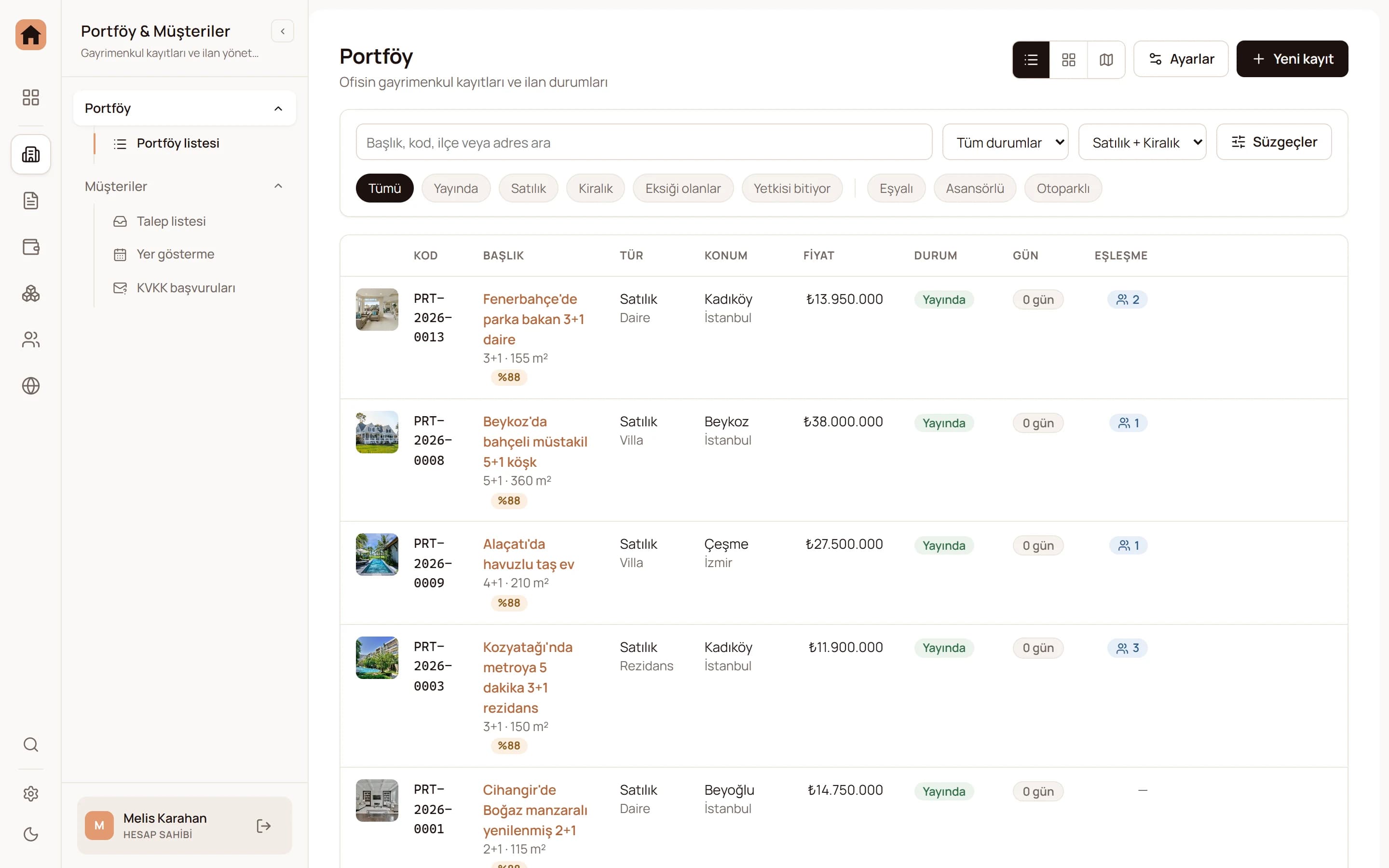
Portföy listesinin üstündeki görünüm anahtarı Liste, Kart ve Harita arasında geçiş yapar. Süzgeç üç görünümde de ortaktır: “Çankaya'daki satılıklar” diye süzüp haritaya geçtiğinizde süzgeç kaybolmaz. Arama canlıdır; başlık, kod, ilçe ya da adres yazdıkça liste daralır, Enter'a basmanız gerekmez.
- Hızlı çipler: Tümü, Yayında, Kiralık, Satılık; ayrıca Eşyalı, Asansörlü, Otoparklı ve Eksiği olanlar çipleriyle tek dokunuşta süzersiniz.
- Uyan talep kolonu: Her ilanın kaç açık talebe uyduğu satırda görünür. Pazarlaması bitmiş (satılmış, kiralanmış) ilanda bu sayı gösterilmez.
- Gün kolonu: İlanın pazarda kaç gündür durduğunu gösterir; uzun süredir bekleyen ilanlar kendini belli eder.
- Satır içi eylemler: Paylaşım linkini kopyalama, ilan föyünü açma ve durumu değiştirme listeden ayrılmadan yapılır.
- Harita seçilen yere gider: İl seçince o ile, ilçe seçince ilçeye odaklanır; konumu işaretlenmiş kayıtlar haritada görünür.
Telefonda tablo, kart listesine döner; yana kaydırarak fiyat aramak zorunda kalmazsınız. Satırın tamamı tıklanabilir, dokunma hedefleri parmakla kullanıma uygun büyüklüktedir.
Galeri, yayına hazırlık ve ilan metni
İlan ayrıntısı, ilanı pazarlamaya hazırlamak için gereken her şeyi bir arada tutar. Fotoğraflar portallardaki düzene benzer biçimde dizilir: kapak solda büyük, diğerleri sağda ızgarada.
- Galeri ve görüntüleyici: Fotoğrafa tıklayınca tam ekran görüntüleyici açılır; ok tuşlarıyla gezinir, “Kapak yap” der, açıklama yazarsınız. Toplu yüklemede ilerleme “5 / 18 yüklendi” gibi görünür, bozuk bir dosya diğerlerini durdurmaz.
- Fotoğraf çek: Telefonda ayrı bir düğme doğrudan arka kamerayı açar; daireyi gezerken çektiğiniz kare kayda düşer. Galeriden seçme yolu ayrı durur.
- Yayına hazırlık: En az 5 fotoğraf, kapak fotoğrafı seçili, açıklama en az 200 karakter, harita konumu işaretli, fiyat ve brüt alan girili gibi kontrollerle bir skor çıkar. “Eksiği olanlar” çipi bu ilanları toplar.
- AI ile metin üret: OpenAI anahtarı tanımlıysa başlık ve açıklama önerisi kısa, orta ya da uzun olarak üretilir. Anahtar yoksa özellik tamamen kapalıdır; mal sahibi bilgileri ve açık adres yapay zekâya gönderilmez.
- İlan ekran görüntüsünden doldur: İlanınız başka bir portalda hazırsa ekran görüntüsünü bırakırsınız; alanlar okunup öneri olarak gelir. “Forma uygula” demeden hiçbir şey forma yazılmaz.
- Tarihçe: Durum ve fiyat değişiklikleri kayıt altındadır; “Fiyat düştü” satırlarıyla fiyat geçmişini mal sahibiyle konuşurken elinizde olur.
Talepler ve otomatik eşleştirme nasıl çalışır?
Müşteriler grubundaki Talep listesi, alıcı ve kiracı taleplerini kişi, aradığı, bütçe, aşama, kaynak ve eşleşme kolonlarıyla gösterir. Talepler Yeni, Görüşüldü, Yer gösterme, Teklif, Kazanıldı ve Kaybedildi aşamalarından geçer.
- 1
Kişi seçilir ya da eklenir
Ad veya telefonla kişi rehberinde aranır; yoksa “Yeni kişi ekle” ile oracıkta oluşturulur. Kişi rehberi diğer modüllerle ortaktır.
- 2
Arama kriterleri girilir
Gayrimenkul türleri, en düşük ve en yüksek fiyat, ilçeler (il seçince çip olarak çoklu eklenir), oda tercihleri ve m² aralığı yazılır. Talebin kaynağı (Portal, Tabela, Tavsiye, Web sitesi, Ofise geldi, Sosyal medya) da işaretlenir.
- 3
Uyan portföyler listelenir
Talep ayrıntısında, kriterlere uyan ve hâlâ pazarlamada olan ilanlar “Uyan portföyler” kartında görünür.
- 4
Gezi planlanır
Eşleşen ilanın yanından “Gezi planla” ile tarih, saat ve süre girilir; randevu yer gösterme ekranına düşer.
- 5
Aktiviteler kaydedilir
Telefon, görüşme, not ya da WhatsApp yazışmasının özeti talebin altında birikir; talebi devralan danışman geçmişi görür.
Yer gösterme, geri bildirim ve mal sahibine gezi raporu
Yer gösterme ekranı randevuları liste ve takvim olarak gösterir. Her gezinin durumu Planlandı, Yapıldı, İptal ya da Gelmedi olarak işaretlenir. Gezi sonrasında 1–5 arası puan, kısa bir not ve “Fiyat itirazı var” işareti kaydedilir. Bu küçük kayıtlar birikince mal sahibiyle fiyat konuşması tahmine değil, ziyaretçilerin beyanına dayanır.
İlan ayrıntısındaki Geziler ve mal sahibi raporu kartı, seçtiğiniz tarih aralığında bu ilanı kimlerin gezdiğini, ortalama puanı ve fiyat itirazı sayısını özetler. Raporu A4 olarak yazdırabilir ya da “WhatsApp ile gönder” diyerek kısa bir özet mesajla mal sahibine iletebilirsiniz.
- WhatsApp şablonları: Randevu teyidi, gezi teşekkürü ve mal sahibi özeti hazır metinlerdir; isim, ilan ve tarih kendiliğinden yerleşir.
- Taşınmaz gösterme belgesi: Gezi kaydından, gösterilen kişinin kimlik ve iletişim bilgilerini içeren belge yazdırılabilir; zorunlu alanlar eksikse ekran bunu söyler. Belgenin ayrıntıları için yer gösterme belgesi nedir rehberine bakabilirsiniz.
- Kişisel veri kayıtları: Kimlik bilgisi topladığınız için rıza ve aydınlatma kayıtları da tutulur; ayrıntılar KVKK kayıtları sayfasında.
Talep hunisi: ofisinizin satış nabzı
Talep listesinin üstündeki Talep hunisi şeridi, taleplerin nerede biriktiğini ve hangi kaynaktan gelen müşterinin işe dönüştüğünü gösterir. Ayrı bir rapor ekranına gitmeniz gerekmez.
- Toplam talep ve açık talep: Elinizdeki iş yükünü tek bakışta görürsünüz.
- Kazanma oranı: Kapanan talepler içinde kazanılanların oranı.
- Ortalama kapanma süresi: Bir talebin açılıştan sonuçlanmaya kadar geçen ortalama gün sayısı.
- Aşama dağılımı: Taleplerin Yeni, Görüşüldü, Yer gösterme ve Teklif aşamalarına dağılımı; tıkanan aşama görünür olur.
- Kaynak kırılımı: Portal, tabela, tavsiye, web sitesi gibi kaynaklardan gelen talep ve kazanılan sayısı; reklam bütçesini nereye koyacağınıza dair ipucu verir.
Mevcut portföyü taşıma ve portallara XML feed
Kurulumda bir kez yapılan işler menüde değil, portföy listesinin başlığındaki Ayarlar sayfasındadır. Excel / CSV aktarımı ile eski sisteminizdeki ilanları tek seferde taşırsınız: dosyadaki kolonlar alanlarla otomatik eşlenir, ilk satırların önizlemesi gösterilir, aktarılamayan satırlar satır numarasıyla raporlanır. “3.450.000” ile “1,250,000.50” gibi farklı sayı yazımları ayrı ayrı tanınır.
Feed kabul eden portallar için gizli bir XML feed adresi açabilirsiniz. Feed'e yalnızca aktif ve opsiyonlu ilanlar girer; mal sahibi bilgileri ve açık adres yazılmaz. Portal farklı etiketler bekliyorsa Feed profilleri bölümünde kendi eşlemenizi tanımlar, “XML önizle” ve “Doğrula” ile eksik alanları portala göndermeden görürsünüz.
Portföyünüzü düzenli tutmanın genel ilkeleri için emlak portföy takibi nasıl yapılır rehberine, aktif ilanlarınızı kendi sitenizde yayınlamak için ofis web sitesi modülüne göz atabilirsiniz. Modülü kendi portföyünüzle görmek için bizimle iletişime geçin.