Kiralık mülk yönetiminde neden bir portala ihtiyaç var?
Kira yönetimi yapan bir ofisin gününün önemli bir kısmı aracılıkla geçer. Kiracı kombinin çalışmadığını WhatsApp'tan yazar, fotoğraf gönderir; siz fotoğrafı mülk sahibine iletirsiniz, mülk sahibi usta gönderip göndermeyeceğini sorar, aradan birkaç gün geçer ve kimse sorunun hangi aşamada olduğunu hatırlamaz. Aynı mülk sahibi ay başında “kira yattı mı?” diye arar; kiracı ise sözleşmesindeki ödeme gününü ya da depozito tutarını sizden öğrenmek ister.
En pahalı tartışma ise taşınma gününde çıkar. Kiracı evi teslim ederken duvardaki lekenin, kırık dolap kapağının ya da eksik perde rayının kendisinden önce de var olduğunu söyler. Giriş gününde çekilmiş fotoğraflar birinin telefonunda kalmıştır ya da hiç çekilmemiştir. Depozito iadesi uzar, ilişki bozulur ve ofis iki tarafın arasında kalır.
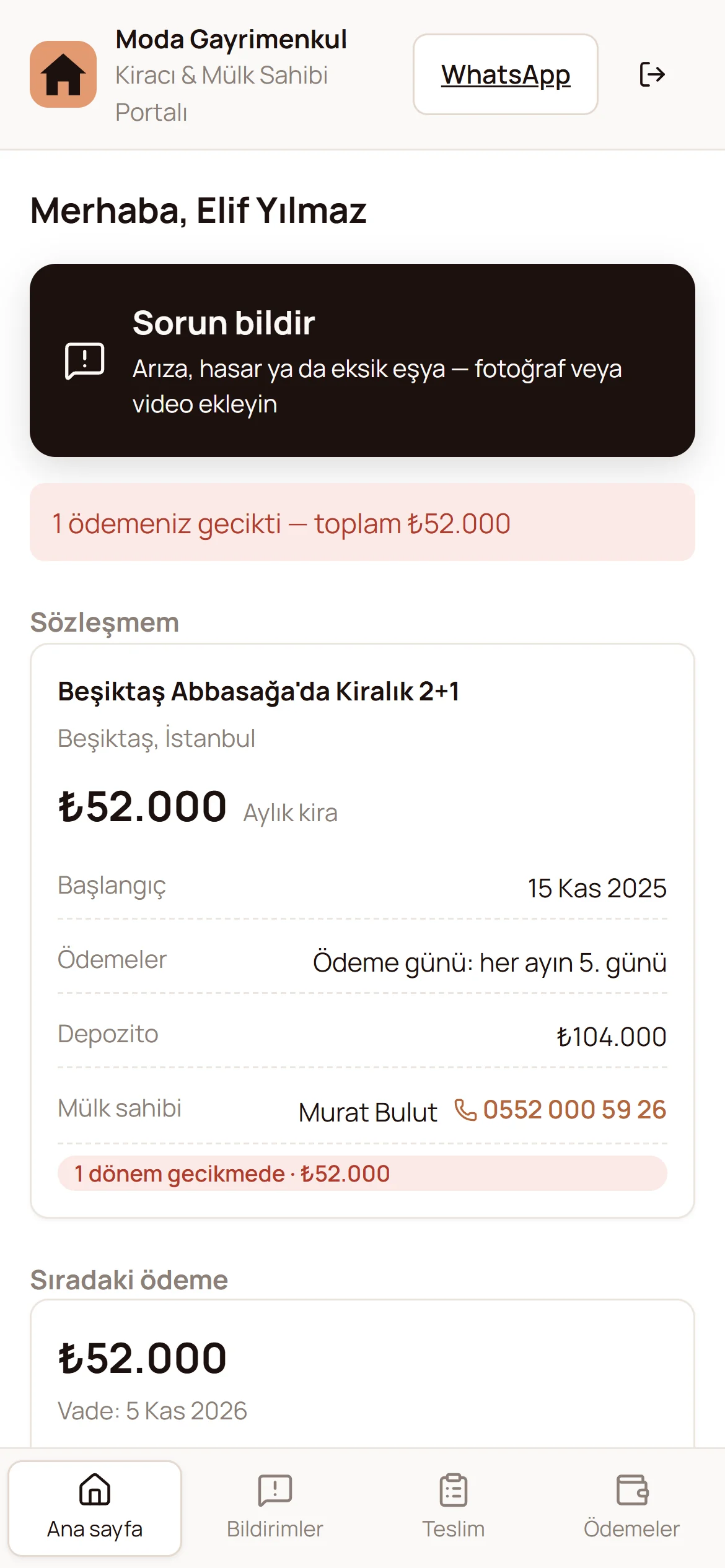
Kiracı ve mülk sahibi portalı, bu bilgilerin her birini kişilerin telefonlarından alıp mülke ve sözleşmeye bağlı kayıtlara taşır. Arıza bildirimi bir yazışma akışıyla, teslim kaydı onay adımıyla, ödeme bilgisi ise kira sözleşmesi ve tahsilat takibi modülündeki tahsilat takviminden doğrudan gelir.
Davet ve giriş: personel hesabı olmadan, telefondan
- 1
Ofis davet üretir
Personel, “Portal hesapları” ekranında kişi rehberinden kiracıyı ya da mülk sahibini seçer, rolünü belirler ve “Davet üret” der. Cep telefonu alanı boşsa rehberdeki numara kullanılır; giriş anahtarı bu numaradır.
- 2
Davet WhatsApp'la gider
Tek kullanımlık davet kodu ve aktivasyon bağlantısı, hazır bir karşılama mesajıyla WhatsApp'ta açılır. İsterseniz “Kodu kopyala” ya da “Bağlantıyı kopyala” ile başka bir kanaldan da iletebilirsiniz.
- 3
Kişi hesabını açar
“Hesabınızı açın” ekranında davet kodunu, telefon numarasını ve yeni parolasını girer. Ekran, kişiyi hangi ofisin hangi rolle davet ettiğini adıyla karşılar.
- 4
Sonraki girişler
Kişi bundan sonra telefon numarası ve parolasıyla “Giriş yap” ekranından girer. Uygulamanın kendi alt menüsü vardır: Ana sayfa, Bildirimler, Teslim ve Ödemeler.
Portal hesapları ekranında her kişinin durumu görünür: Aktif, Aktivasyon bekliyor, Kapalı ya da Kod süresi doldu. Davet kodunun süresi sınırlıdır; süresi dolan ya da kaybolan davet için “Yeniden davet et” yeterlidir. Kiracı taşındığında hesabı “Kapat” ile kapatırsınız; son giriş tarihi de satırda görünür.
Sorun bildir: fotoğraflı ve videolu arıza kaydı
Kiracı ana sayfadaki “Sorun bildir” düğmesine dokunduğunda kısa bir form açılır: “Ne oldu?” sorusuna Arıza, Hasar, Eksik eşya ya da Diğer seçeneklerinden biriyle cevap verir, “Örn. Kombi çalışmıyor” gibi kısa bir başlık ve açıklama yazar, birden fazla evi varsa hangi ev için olduğunu seçer.
- Fotoğraf ve video: “Galeriden seç”, “Kamera” ya da “Video çek” ile dosya eklenir. Bir bildirime en fazla 12 dosya eklenebilir; fotoğraf 15 MB, video 200 MB'a kadar. Yükleme sırasında ilerleme çubuğu görünür.
- Yazışma: Her bildirimin altında bir yazışma akışı vardır. Kiracı, mülk sahibi ve ofis aynı akışta yazar; bilgi üç ayrı WhatsApp sohbetine dağılmaz.
- Sonradan dosya: Usta geldikten sonra çekilen fotoğraflar “Dosya ekle” ile aynı bildirime eklenir.
- Mülk sahibi görünürlüğü: Mülk sahibi kendi mülküne gelen bildirimleri görür ve yanıtlayabilir.
| Durum | Anlamı |
|---|---|
| Açık | Bildirim geldi, ofis henüz ele almadı. |
| İnceleniyor | Ofis bildirimi değerlendiriyor, mülk sahibiyle görüşüyor. |
| İşlemde | Onarım ya da çözüm süreci başladı. |
| Çözüldü | Sorun giderildi; kapanış tarihi kayda geçti. |
| Reddedildi | Ofis bildirimi kapsam dışı ya da mükerrer bulup kapattı; gerekçeyi yazışmaya not etmeniz önerilir. |
Ofis her bildirime Düşük, Normal, Yüksek ya da Acil öncelik verir. Açık bildirimler, kapanana kadar ofis panelinde hatırlatma olarak durur; böylece cuma akşamı gelen su kaçağı bildirimi pazartesi sabahı gözden kaçmaz. Zamanla her mülkün bir arıza geçmişi oluşur: aynı kombinin üçüncü kez bildirildiğini görmek, mülk sahibiyle onarım yerine değişim konuşmasını kolaylaştırır.
Teslim / durum tespiti kaydı: oda oda, fotoğraflı ve onaylı
Kiracı eve girerken “Giriş teslimi”, çıkarken “Çıkış teslimi” kaydı başlatır. Uygulama önerilen bir oda listesiyle gelir; kiracı alan ekleyip kaldırabilir. Her oda ya da alan için durum (İyi, Hasarlı, Eksik), isteğe bağlı açıklama ve fotoğraf/video eklenir.
- 1
Taslak hazırlanır
Kiracı odaları dolaşırken kaydı “Taslağı kaydet” ile ara ara saklar; aynı gün içinde bırakıp devam edebilir.
- 2
Kayıt gönderilir
“Kaydı gönder” dendiğinde uygulama bir kez daha sorar: gönderildikten sonra kayıt değiştirilemez, mülk sahibi ve ofis görecektir.
- 3
Mülk sahibi onaylar
Mülk sahibi kaydı kendi portalında açar, odaları ve fotoğrafları inceler ve “Onayla” der. Onay tarihi kayda yazılır.
- 4
Ofis izler
Ofis, “Teslim kayıtları” ekranında kaydı salt-okunur görür: kaç alan girildiği, kaçının hasarlı ya da eksik işaretlendiği ve kaç dosya eklendiği tek satırda.
Sözleşmem ve ödemelerim: kim neyi görür?
Portalın ana sayfası rolüne göre şekillenir. Kiracı da mülk sahibi de sözleşmenin temel bilgilerini görür; para tarafında ise her rol yalnızca kendini ilgilendiren bilgiyi görür:
| Bilgi | Kiracı | Mülk sahibi |
|---|---|---|
| Aylık kira, ödeme günü, başlangıç, depozito | Görür | Görür |
| Sıradaki ödeme ve geciken dönemler | Kendi ödemeleri | Kiracısının ödemeleri |
| Ödeme takvimi (dönem, vade, tutar, kalan) | Görür | Görür |
| Hesap özeti: beklenen, tahsil edilen, bekleyen | Görmez | Görür |
| Yönetim ücreti ve “Net size” tutarı | Görmez | Görür |
| Ofisin yönetim ücreti oranı | Görmez | Sözleşme kartında görür |
Ödeme takviminde her dönemin durumu Ödendi, Kısmi, Gecikti ya da Bekliyor olarak görünür; geciken dönem için kaç gün geçtiği yazar. Ödemesi geciken kiracı ana sayfada toplam gecikmeyi gösteren bir uyarı görür; mülk sahibi de kiracısının geciken ödemelerini aynı şekilde görür. Mülk sahibi hesap özetinde bir tarih aralığı seçerek tahsilatı, yönetim ücretini ve kendisine aktarılacak net tutarı alır. Ay başı “kira yattı mı?” telefonları bu ekranla büyük ölçüde azalır.
Ofis tarafı: bildirimler, teslim kayıtları ve hesaplar
- Portal bildirimleri: Üst şeritte açık, inceleniyor, işlemde, bu hafta çözülen ve açık acil bildirim sayıları. Liste “Yalnızca açık” ya da “Tümü” süzgeciyle; her satırda bildiren, mülk, durum, tarih, dosya ve mesaj sayısı.
- Bildirim ayrıntısı: Kategori, kiracı, mülk sahibi, mülk, bildirim ve kapanış tarihi; “Durumu değiştir” ve öncelik seçimi; fotoğraf ve videolar büyütülerek incelenir; yazışma akışından yanıt verilir.
- Teslim kayıtları: Giriş ve çıkış kayıtları; durum (Taslak, Gönderildi, Onaylandı), oda oda ayrıntı ve medya.
- Portal hesapları: Davet üretme, yeniden davet, hesabı kapatma ve açma.
Portal, Emlink'in kişi rehberini ve sözleşme kayıtlarını kullanır; kiracıyı ya da mülk sahibini ayrıca tanımlamanız gerekmez. Portal ekranları da diğer modüller gibi telefonda tam kullanılır; sahadaki danışman bildirime yanıtını ofise dönmeden verebilir.
Güvenlik ve gizlilik: ayrı kimlik, sınırlı görünürlük
Portal kullanıcıları ofis personelinden tamamen ayrı bir oturumla girer. Portal oturumu personel ekranlarına erişemez; personel oturumu da portal kullanıcısının yerine geçemez. Kiracı yalnızca kendi sözleşmelerini, ödemelerini ve bildirimlerini; mülk sahibi yalnızca kendi mülklerine ait bilgileri görür. Kiracı, ofisin mülk sahibinden aldığı komisyon oranını görmez.
Bildirimlere ve teslim kayıtlarına eklenen fotoğraf ve videolar evin içini, bazen de kişileri gösterir. Bu nedenle portalı kullanmaya başlamadan önce kiracı ve mülk sahibine verilerinin hangi amaçla işlendiğini anlatan bir aydınlatma yapmanızı, metnin içeriğini de hukuk danışmanınızla değerlendirmenizi öneririz. Aydınlatma metni sürümlerini ve rıza kayıtlarını KVKK kayıtları bölümünde tutabilirsiniz.
Portala nasıl başlanır?
Önce kira sözleşmelerinizin Sözleşme & Kira modülünde kayıtlı ve tahsilat takviminin kurulu olduğundan emin olun; portaldaki sözleşme ve ödeme bilgisi oradan gelir. Ardından birkaç kiracı ve mülk sahibiyle başlayın: davetleri WhatsApp'la gönderin, ilk girişte kısa bir telefon görüşmesiyle uygulamayı tanıtın. Yeni sözleşmelerde portal davetini anahtar teslimiyle aynı güne koymak, giriş teslim kaydının da o gün yapılmasını sağlar. Mevcut kiracılarınız için ise ilk adım olarak bir sonraki arıza bildirimini portaldan yapmalarını rica edebilirsiniz; WhatsApp'tan gelen fotoğrafı “bunu portaldan da gönderir misiniz?” diye karşılamak, alışkanlığın birkaç hafta içinde oturmasına yardımcı olur.
Portal ayrı lisanslanan bir modüldür. Kira yönetimi yapan ofisler için bütün tabloyu kira takip programı sayfasında anlattık. Paketler için paketler bölümüne bakabilir, portalı kendi kiracılarınızla denemek için bizimle iletişime geçebilirsiniz.