Kapora ile tapu arasında neler kaybolur?
Bir satışta pazarlığın bitmesi işin yarısıdır. Kaporanın alınması, evrakların toplanması, banka ekspertizi, kredi onayı ve tapu randevusu haftalar sürebilir. Bu süreçte bir eksik evrak tapu günü fark edilirse randevu ertelenir; kapora tarihi yazılmadıysa tahsil edilip edilmediği belirsiz kalır. Dosya kapandığında da aynı işlem komisyon ve prim için bir kez daha elle girilir.
İşlem & Komisyon modülü bu yüzden dosya ile komisyonu tek modülde birleştirir. Dosya, mülkün portföy kaydına ve tarafların kişi rehberindeki kayıtlarına bağlanır; kapandığında komisyon formu aynı bilgilerle açılır.
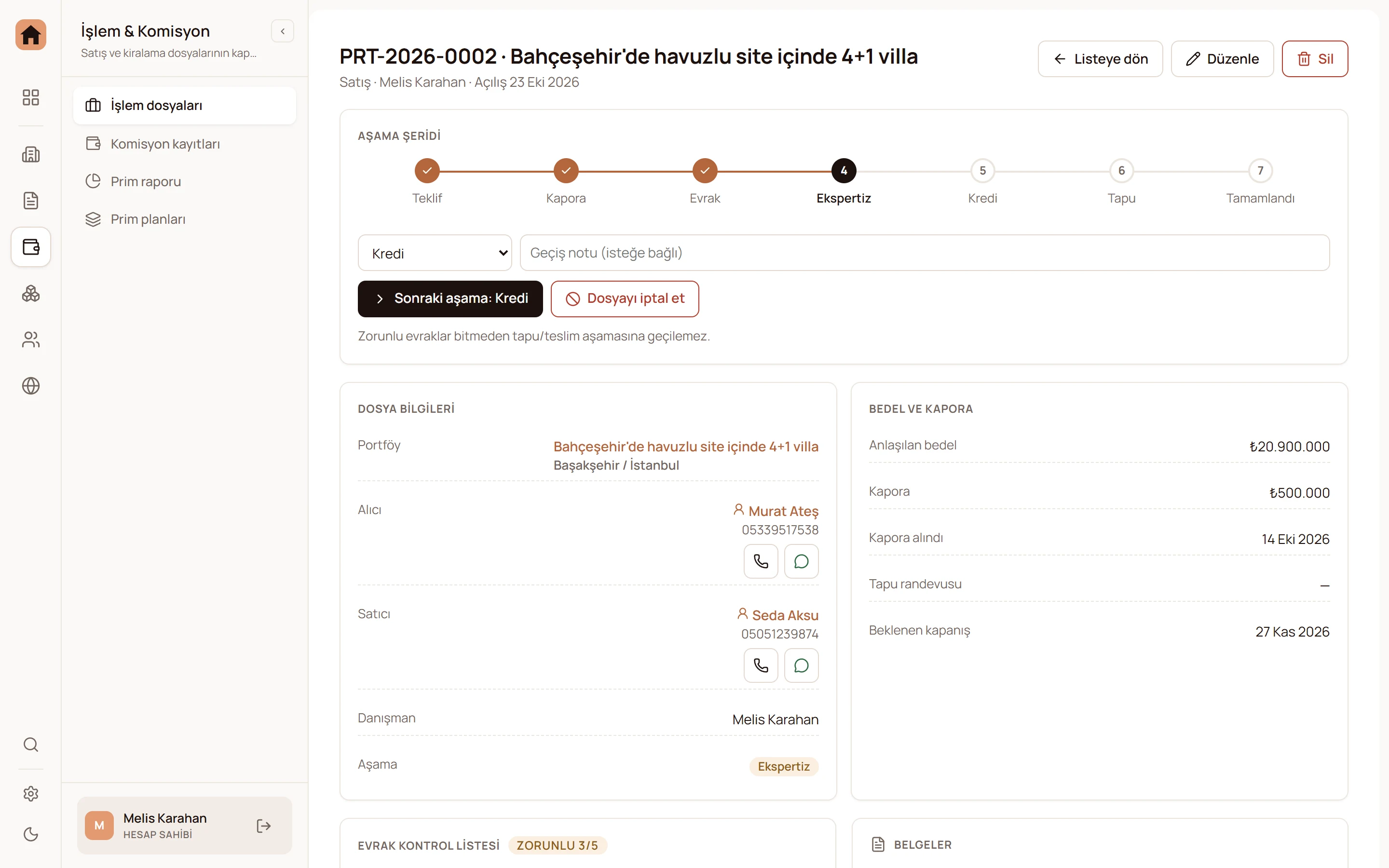
Aşama şeridi: dosya hangi adımda?
Dosya ayrıntısının en üstündeki Aşama şeridi, işlemin türüne göre farklı adımlardan oluşur. Şeridin altındaki “Sonraki aşama” düğmesiyle dosyayı ilerletir, isterseniz bir geçiş notu eklersiniz.
| İşlem türü | Aşamalar |
|---|---|
| Satış | Teklif → Kapora → Evrak → Ekspertiz → Kredi → Tapu → Tamamlandı |
| Kiralama | Teklif → Kapora → Evrak → Tamamlandı |
- Yalnızca ileri gidilir: Geri alma yerine dosyaya not düşülür; böylece sürecin gerçek seyri kayıtta kalır.
- Aşama atlanabilir: Peşin satışta Ekspertiz ve Kredi adımları geçilebilir.
- İptal her açık aşamadan yapılır: “Dosyayı iptal et” geri alınamaz ve olay günlüğüne yazılır.
- Aşamada bekleme süresi görünür: Listede “12 gündür bu aşamada” gibi bir ifade, takılan dosyaları ortaya çıkarır.
Şeridin yanındaki Dosya bilgileri kartı işlemin künyesidir: bağlı portföy, alıcı ya da kiracı, satıcı ya da mülk sahibi, dosyayı yürüten danışman, anlaşılan bedel, kapora tutarı ve alındığı tarih, tapu randevusu, beklenen kapanış ve açılış tarihi. Taraflar kişi rehberinden seçildiği için aynı kişiyi talepte, sözleşmede ve dosyada tekrar tekrar yazmazsınız; mülk de portföydeki kayda bağlanır.
Evrak kontrol listesi ve tapu kapısı
Dosya kaydedildiği anda türüne uygun bir Evrak kontrol listesi kendiliğinden açılır. Kalemleri dosya ekranında işaretler, gerekirse yeni kalem ekler ya da gereksiz olanı kaldırırsınız. Her kalemin yanında kimin ve ne zaman tamamladığı yazar.
| Tür | Zorunlu kalemler | İsteğe bağlı kalemlerden bazıları |
|---|---|---|
| Satış | Tapu fotokopisi, alıcı ve satıcı kimlik fotokopileri, DASK poliçesi, belediye emlak borcu yoktur yazısı, kapora makbuzu | İskân belgesi, banka ekspertiz raporu, kredi onay yazısı, aidat borcu yoktur yazısı, tapu harcı dekontu |
| Kiralama | Kiracı kimlik fotokopisi, gelir belgesi, depozito makbuzu, imzalı kira sözleşmesi | Kefil bilgileri, DASK poliçesi, demirbaş listesi, abonelik devirleri |
Satışta hangi evrakın neden istendiğini tapu öncesi evrak listesi rehberinde ayrıntılı anlattık.
Belge arşivi ve olay günlüğü
Dosyanın Belgeler bölümüne PDF, JPG ya da PNG biçiminde, dosya başına en fazla 15 MB belge yüklenir. Yüklerken belgeyi bir evrak kalemine bağlarsanız o kalem kendiliğinden tamamlanmış sayılır; tapu fotokopisinin taramasını yüklemek, listede onu işaretlemek demektir. Belgeler kişisel veri taşıdığı için herkese açık bir adresten sunulmaz; indirme, yetkili kullanıcıya özel bir bağlantı üzerinden yapılır.
Zaman çizelgesi dosyanın tüm hikâyesini tek akışta gösterir: açılış, her aşama değişimi, tamamlanan evraklar, yüklenen belgeler ve danışmanların düştüğü serbest notlar. Dosyayı bir meslektaşınız devraldığında kimseyi aramadan nerede kalındığını görür.
Not alanı küçük ama işe yarar bir alışkanlık kazandırır: “Alıcının bankası ekspertizi perşembeye verdi”, “Satıcı DASK poliçesini yenileyecek” gibi kısa notlar, telefon trafiğinde kaybolacak bilgileri dosyada tutar. Aşama değiştirirken eklenen geçiş notu da çizelgede o aşamanın yanında görünür. Böylece bir dosyanın neden iki hafta Kredi aşamasında beklediği, aylar sonra bile tek ekrandan anlaşılır ve mal sahibine ya da alıcıya verdiğiniz bilgiler tutarlı kalır.
Dosya listesi ve panel hatırlatmaları
- Özet şeridi: Açık dosya, bu ay kapanacak, geciken tapu randevusu ve bekleyen kapora sayıları listenin üstünde durur.
- Aşama çipleri: Her aşamada kaç açık dosya olduğu çipin üzerinde yazar; Açık / Kapanan / Tümü ile süzülür.
- Tür ve danışman süzgeci: Satış ya da kiralama dosyalarını ve belirli bir danışmanın dosyalarını ayırırsınız; arama portföy ve taraf adında çalışır.
- Tapu randevusu hatırlatması: Randevuya 3 gün kala ve randevu tarihi geçtiyse panelde hatırlatma çıkar.
- “Kapora bekleniyor” uyarısı: Kapora tutarı yazılı ama alındığı tarih boşsa panel bunu hatırlatır.
Dosya kapandığında bu hatırlatmalar kendiliğinden temizlenir. Telefonda liste kart görünümüne geçer; tapu müdürlüğünde beklerken dosyayı açıp belge yükleyebilirsiniz.
Komisyon kaydı: brüt, KDV ve paylar
- 1
Dosyadan komisyona geçin
Dosya tamamlanınca ayrıntı sayfasındaki “Komisyon kaydı oluştur” düğmesi komisyon formunu dosyanın bilgileriyle doldurur. Aynı dosyadan ikinci bir komisyon kaydı açılamaz.
- 2
Brüt hizmet bedelini girin
Brüt hizmet bedeli KDV dahil toplam tutardır. KDV oranını yazdığınızda KDV ve net tutar ayrıştırılıp gösterilir; oranı siz girersiniz.
- 3
Danışman paylarını belirleyin
Bir veya birden çok danışmana yüzde verirsiniz. Yüzdeler brüt bedel üzerinden hesaplanır, toplam %100'ü aşamaz ve kalan ofis payıdır.
- 4
Hesap önizlemesini kontrol edin
Formun yanındaki “Hesap önizlemesi” her tuşta güncellenir: brüt, KDV, net, danışman payları ve ofise kalan tutar. Paylar %100'ü aşarsa uyarı çıkar.
Kapanan işlemler listesinin üstündeki özet şeridi, seçtiğiniz dönem, tür ve danışman süzgecine göre işlem sayısını, brüt komisyonu, danışman ve ofis payını toplar; her satırda danışman ile ofis arasındaki bölüşüm küçük bir çubukla görünür. Hiç pay dağıtılmamış işlemlerde satır “Pay dağıtılmadı — tamamı ofiste” der; böylece unutulmuş bir pay girişi ay sonunda değil, kayıt gününde fark edilir. Her işlem kaydı bağlı portföye de işaret eder; hangi ilanın ne kadar hizmet bedeli getirdiğini geriye dönük görebilirsiniz.
Kademeli prim planları: slab ve marjinal
Birçok ofis danışmanına sabit bir yüzde yerine, ay içinde ulaştığı ciroya göre artan bir prim verir. Prim planları ekranında bu kuralı bir kez tanımlarsınız. Birikim ölçütü danışmanın aylık cirosu, ofisin aylık cirosu ya da danışmanın aylık işlem sayısı olabilir; birikim her ay sıfırdan başlar.
| Uygulama biçimi | Nasıl çalışır? | Örnek sonuç |
|---|---|---|
| Tümüne uygula (slab) | Ulaşılan kademenin yüzdesi işlemin tamamına uygulanır. | 40.000 TL'lik işlemin tamamına %40: 16.000 TL |
| Marjinal | Her kademe yalnızca kendi aralığına düşen kısma uygulanır. | 20.000 TL × %30 + 20.000 TL × %40 = 14.000 TL |
Tablodaki örnekte ofisin kendi belirlediği bir plan varsayılmıştır: 0 TL'den itibaren %30, 100.000 TL'den itibaren %40. Danışmanın ay içinde önceden 80.000 TL birikimi vardır ve 40.000 TL brütlük yeni bir işlem kapatır. Bu rakamlar yalnızca hesabı göstermek içindir. Hangi yöntemi seçeceğiniz ofisinizin prim politikasına bağlıdır: slab, eşiğe yaklaşan danışmanı daha güçlü özendirir; marjinal ise eşik çevresindeki büyük sıçramaları yumuşatır. Planı yalnızca ofis yöneticileri düzenleyebilir; danışmanlar kendi yüzdelerinin nereden geldiğini işlem formunda görür.
- Varsayılan plan ve atama: Ofis varsayılanı, ataması olmayan tüm danışmanlara uygulanır; bir danışmana geçerlilik başlangıcı belirterek farklı plan atanabilir.
- Plandan otomatik yüzde: İşlem formunda pay satırı plandan gelir ve “Plan: X · kademe %Y” ile eşik ve birikimi gösterir. “Elle değiştir” ile geçersiz kılabilirsiniz.
- Geçmiş oynamaz: Yüzde kayıt anında dondurulur; plan sonradan değişse de eski işlemlerin primi değişmez.
- Önizleme hesaplayıcı: İşlem brütünü ve ay içi önceki birikimi girip hangi kademenin ve primin çıkacağını kaydetmeden görürsünüz.
Prim raporu: ay sonunda kim ne kazandı?
Prim raporu açıldığında içinde bulunulan ayı gösterir; ayı ya da hızlı dönem çipini değiştirdiğinizde rapor kendiliğinden yenilenir. Ayrıca bir “getir” düğmesine basmanız gerekmez. Rapor, kapanan işlemlerde kaydedilmiş payları esas aldığı için ay sonunda kimsenin hesap makinesiyle prim toplaması gerekmez; danışmanla konuşurken de rakamın hangi işlemlerden geldiği açıktır.
- Özet: İşlem sayısı, brüt toplam, danışman primi ve ofis payı.
- Aylık kırılım: Seçilen dönemin ay ay çubuk grafiği.
- Danışman kırılımı: Her danışmanın işlem sayısı, primi, brütteki payı ve dönemde ulaştığı en yüksek “Plan / kademe”; en altta “Ofis (kalan)” satırı.
- A4 yazdırma: Raporu ay sonu toplantısına ya da mali müşavirinize götürmek için yazdırabilirsiniz.
Rapordaki tutarlar bilgilendirme amaçlıdır; bordro ve fatura süreçleri mali müşavirlik kapsamındadır ve nihai karar sizindir. Dosyaya bağlanan ilanların nasıl yönetildiğini portföy ve müşteri yönetimi sayfasında görebilir, modülü kendi işlemlerinizle denemek için bizimle iletişime geçebilirsiniz.